
管理する人の使い方
現場シフト帳で「誰を出すか」を決めて、実績を残すまで
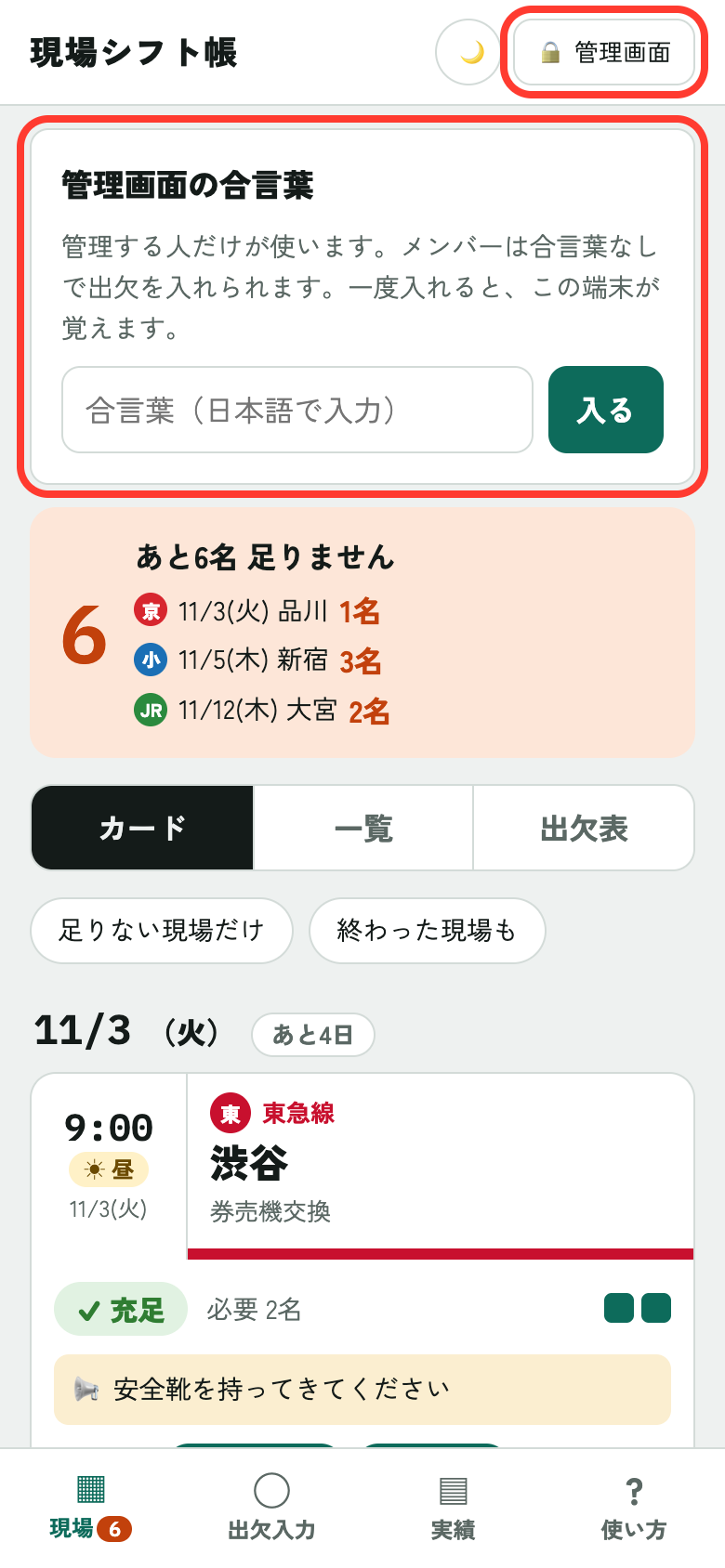
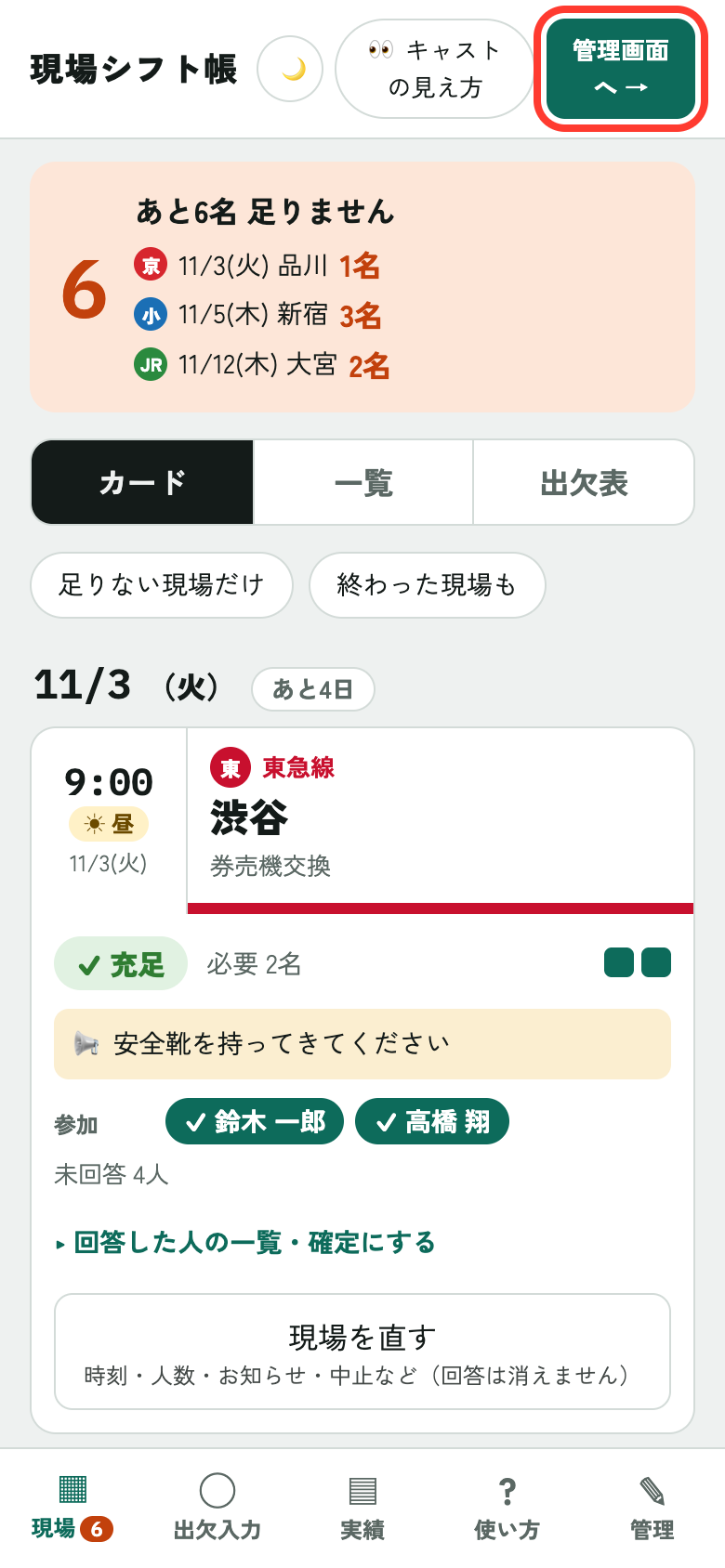
シフト帳(メンバーと同じ画面)の右上 🔒 管理画面 を押し、合言葉を入れて「入る」。
一度入れると、そのスマホは合言葉を覚えます。次からは開くだけで管理の状態になります。
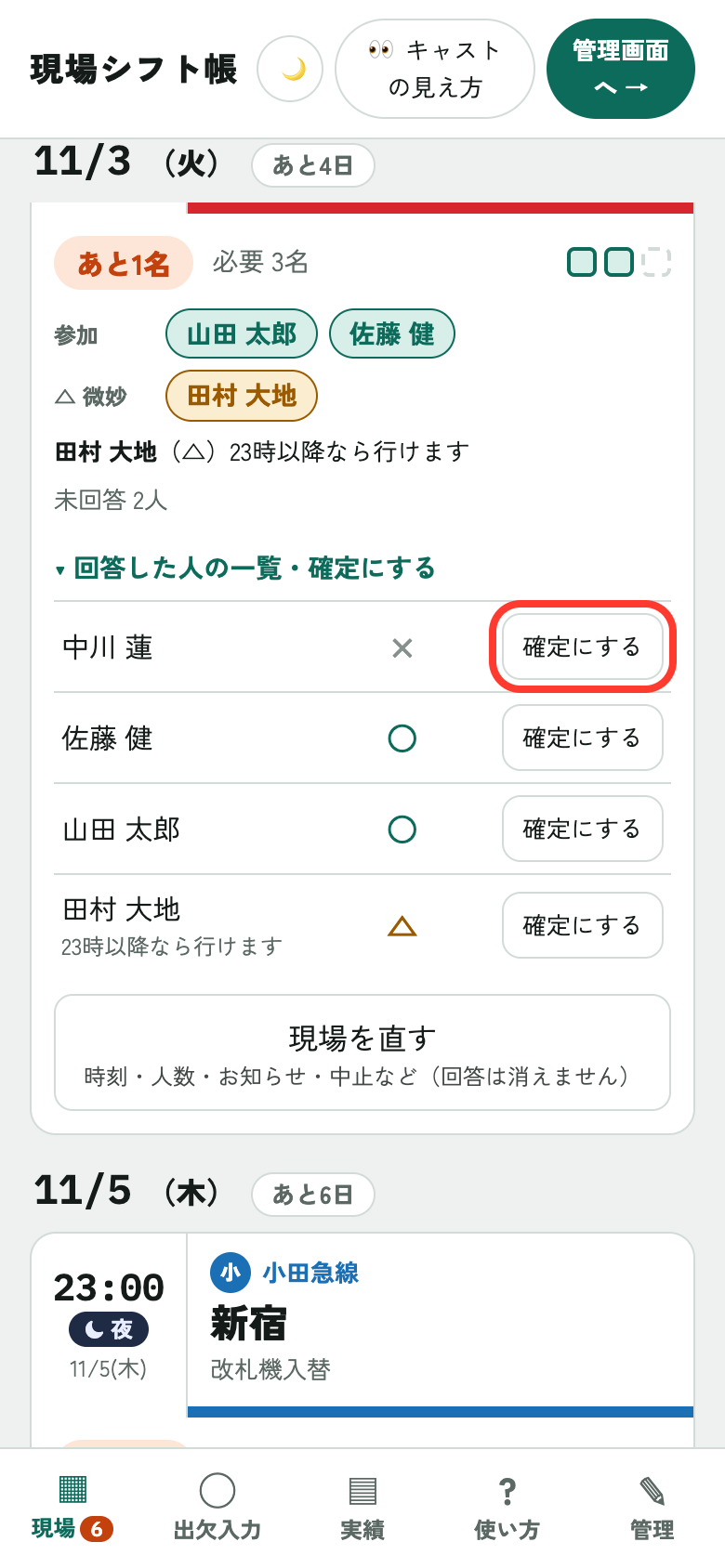
現場のカードで「回答した人の一覧・確定にする」を開くと、○△× を付けた人が並びます。出てもらう人の 確定にする を押してください。
確定した人は ✓ が付き、メンバーの画面にも「確定済み」と出ます。もう一度押すと外せます。
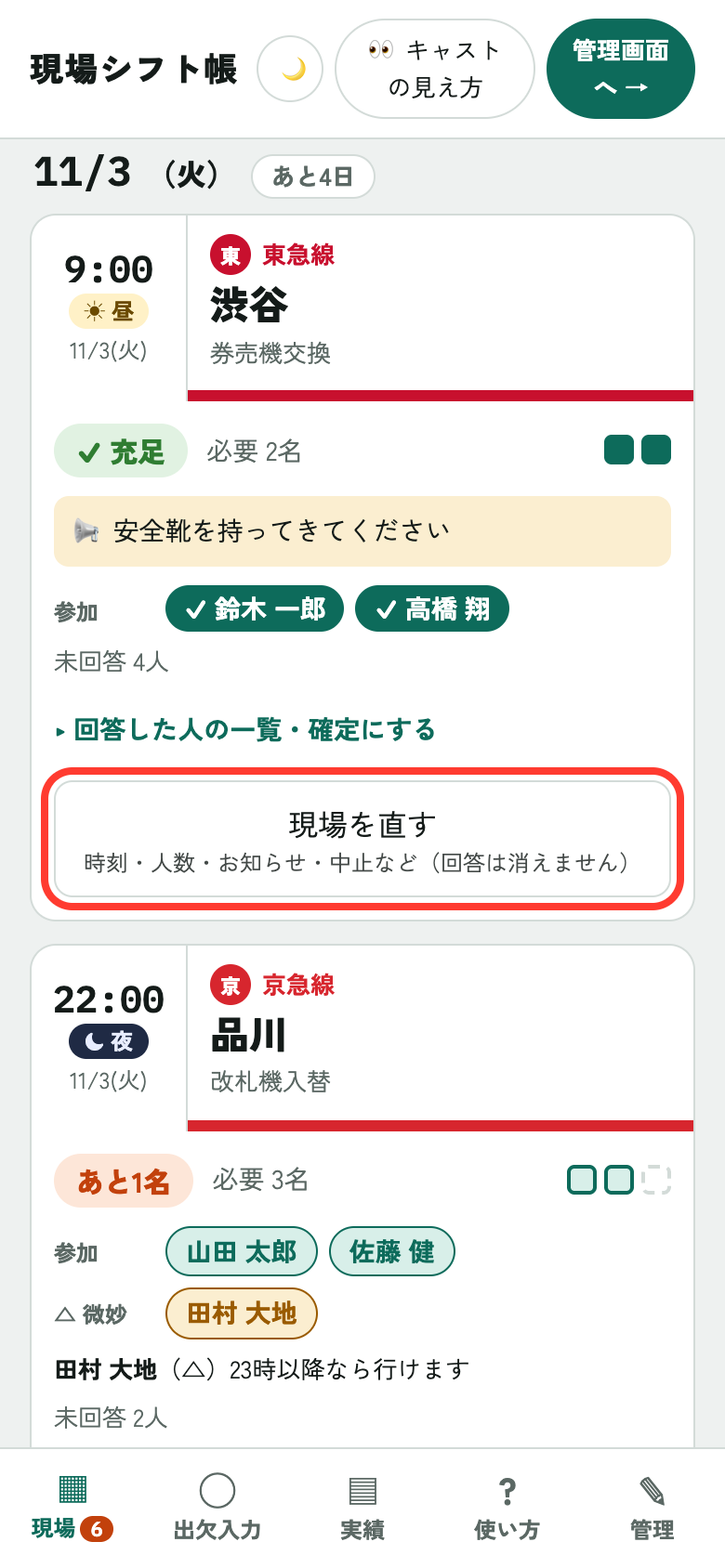
各現場の 現場を直す から、時刻・必要な人数・お知らせ・中止を変えられます。直しても、メンバーの回答は消えません。
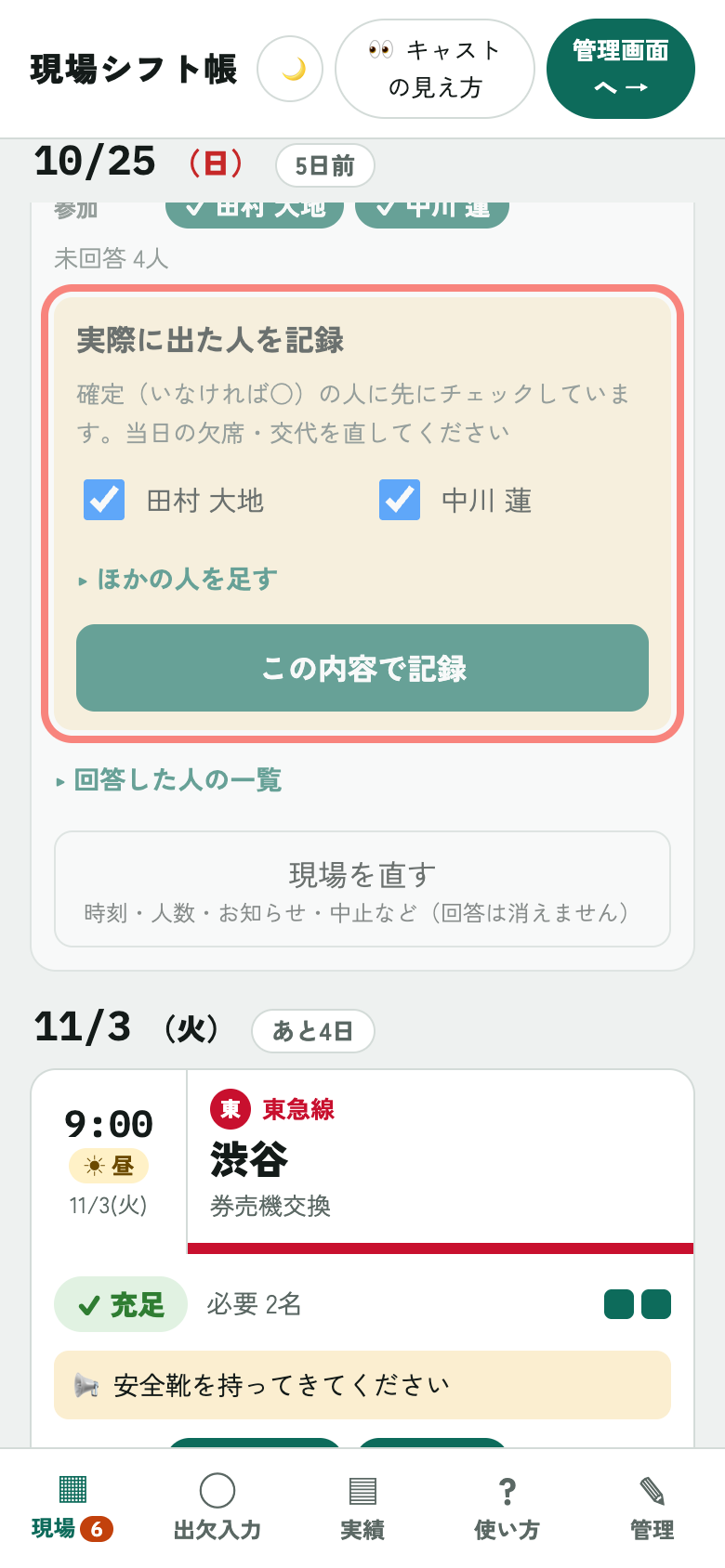
現場が終わったら、終わった現場も を押して終わった現場を出し、「実際に出た人を記録」で、本当に出た人にチェックして この内容で記録。
確定していた人には最初からチェックが入っています。当日の欠席・交代だけ直してください。ここで記録した分が月ごとの実績になります。
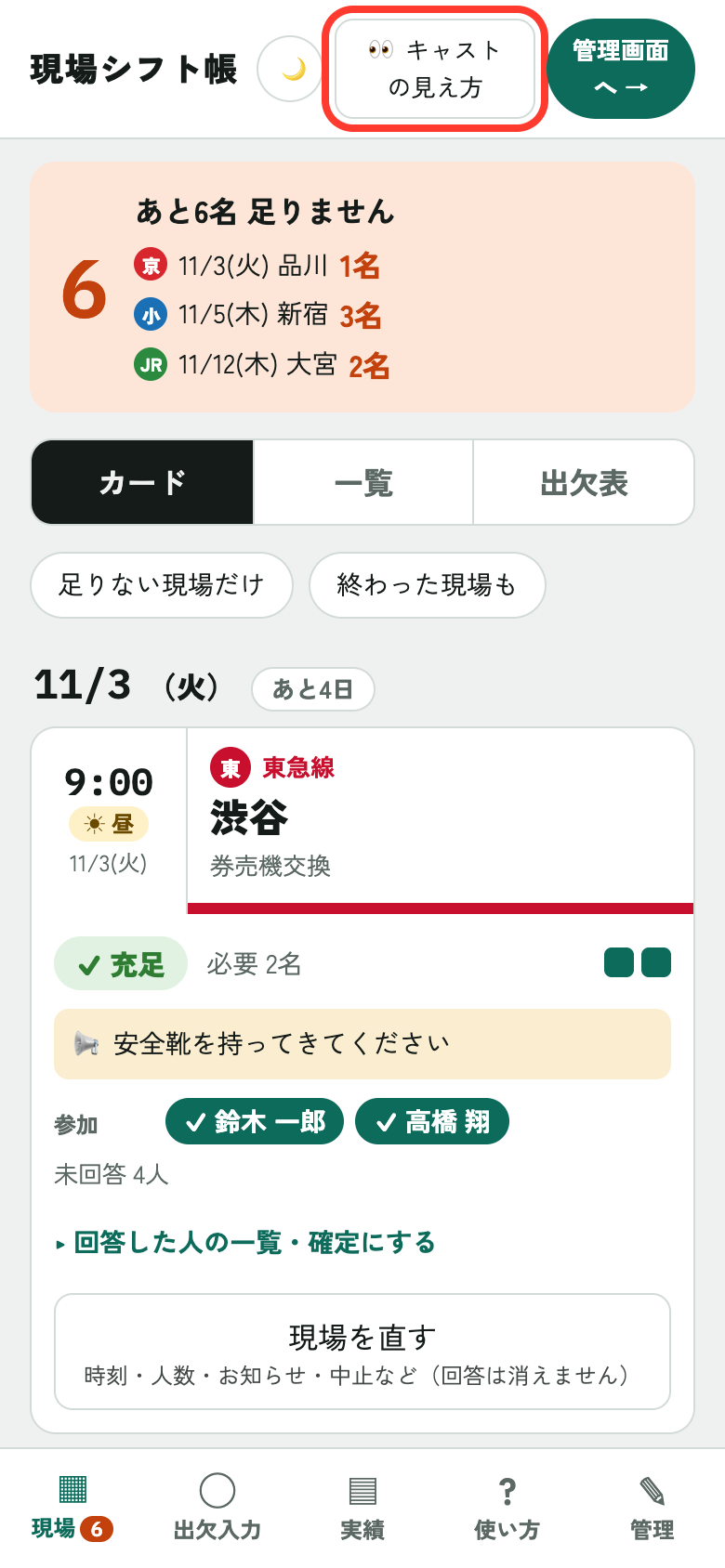
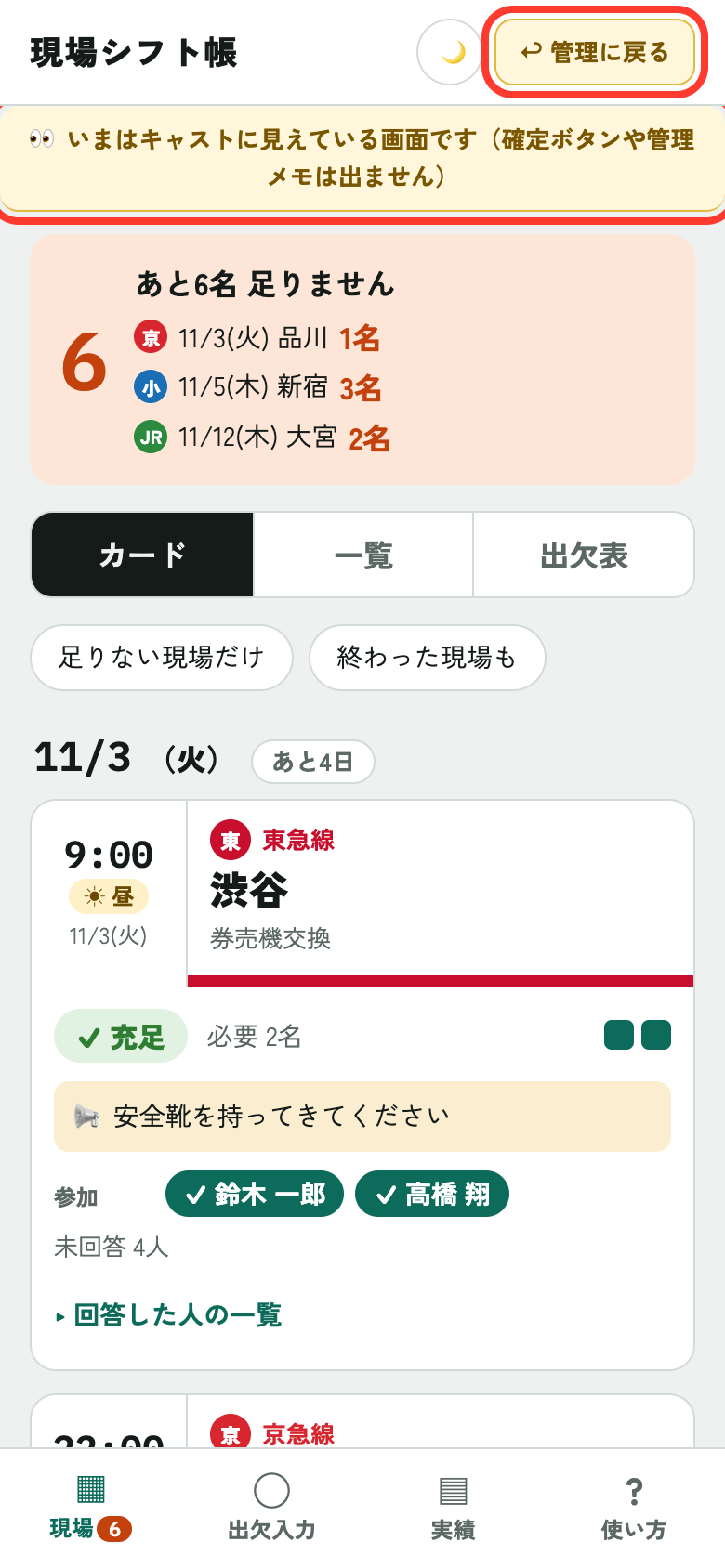
右上の 👀 キャストの見え方 を押すと、合言葉を入れていないメンバーと同じ画面になります。お知らせや中止がちゃんと伝わるかの確認に。
↩ 管理に戻る で元に戻ります(合言葉を入れ直す必要はありません)。
シフト帳の右上 管理画面へ → で管理画面に移ります。一番上の「📣 LINE周知文」の 周知文をコピー を押すと、足りない現場と人数をまとめた文がコピーされます。そのままLINEのグループに貼って送ってください。
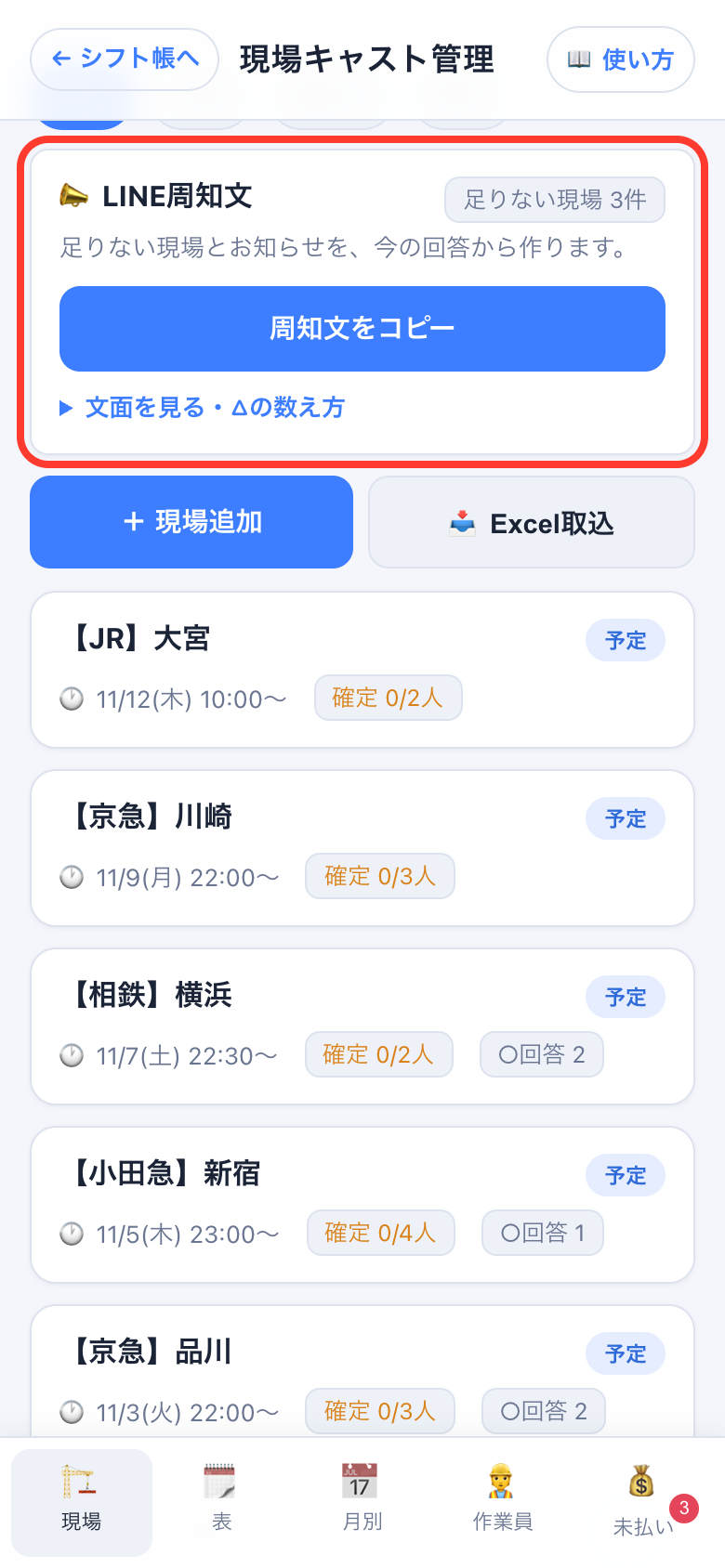
「文面を見る・△の数え方」で、△ の人を人数に数えるかどうかを選べます。
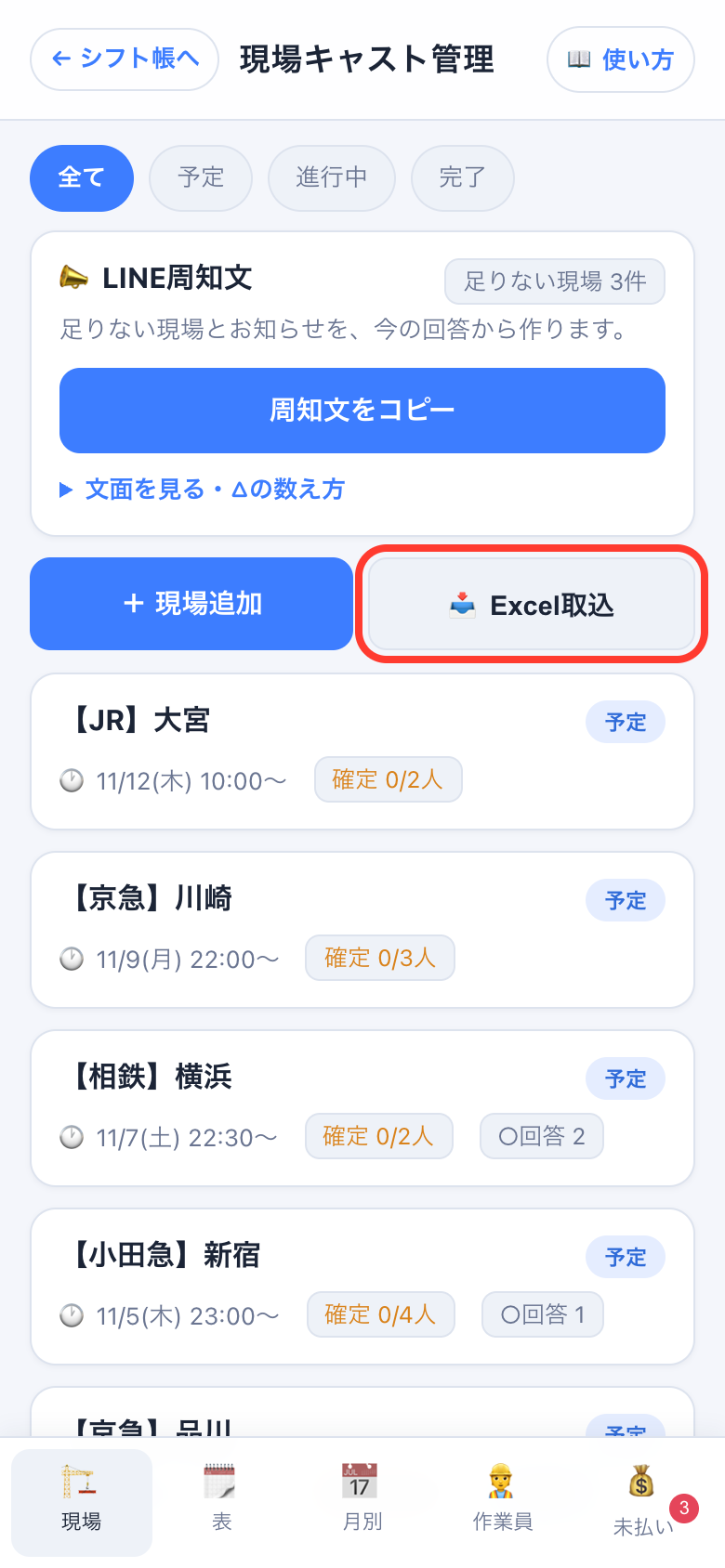
月2回届く作業予定表(Excel)は、📥 Excel取込 からファイルを選ぶと、中身を確かめたうえで現場を一度に登録できます。1件ずつ足すときは + 現場追加。
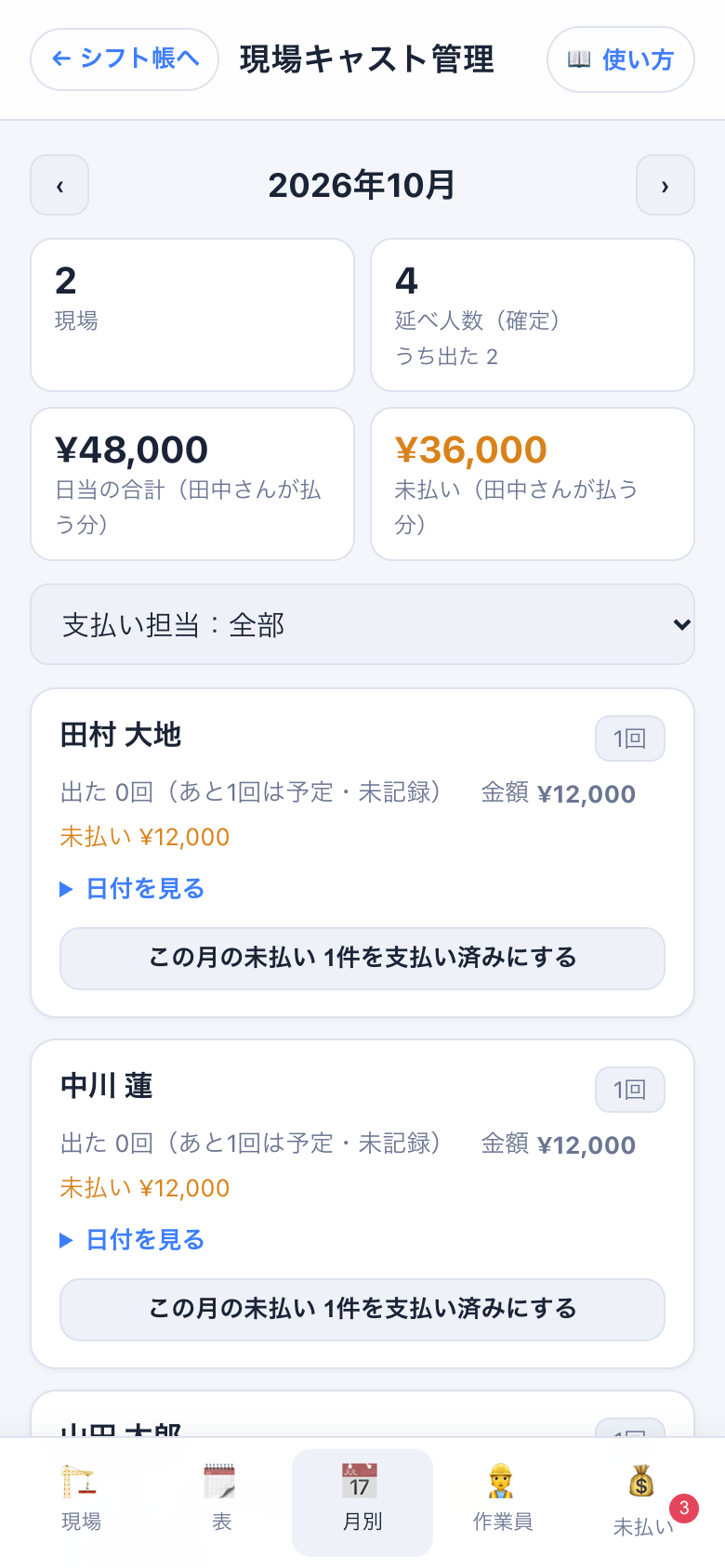
下の 📅 月別 で、その月に何現場あったか、誰が何回出たかが分かります。左右の矢印で月を切り替えます。
金額は田中が日当で振り込む人の分だけ出ます。浅香さん払いの人・月給固定の人は、回数と出た現場だけが出ます。
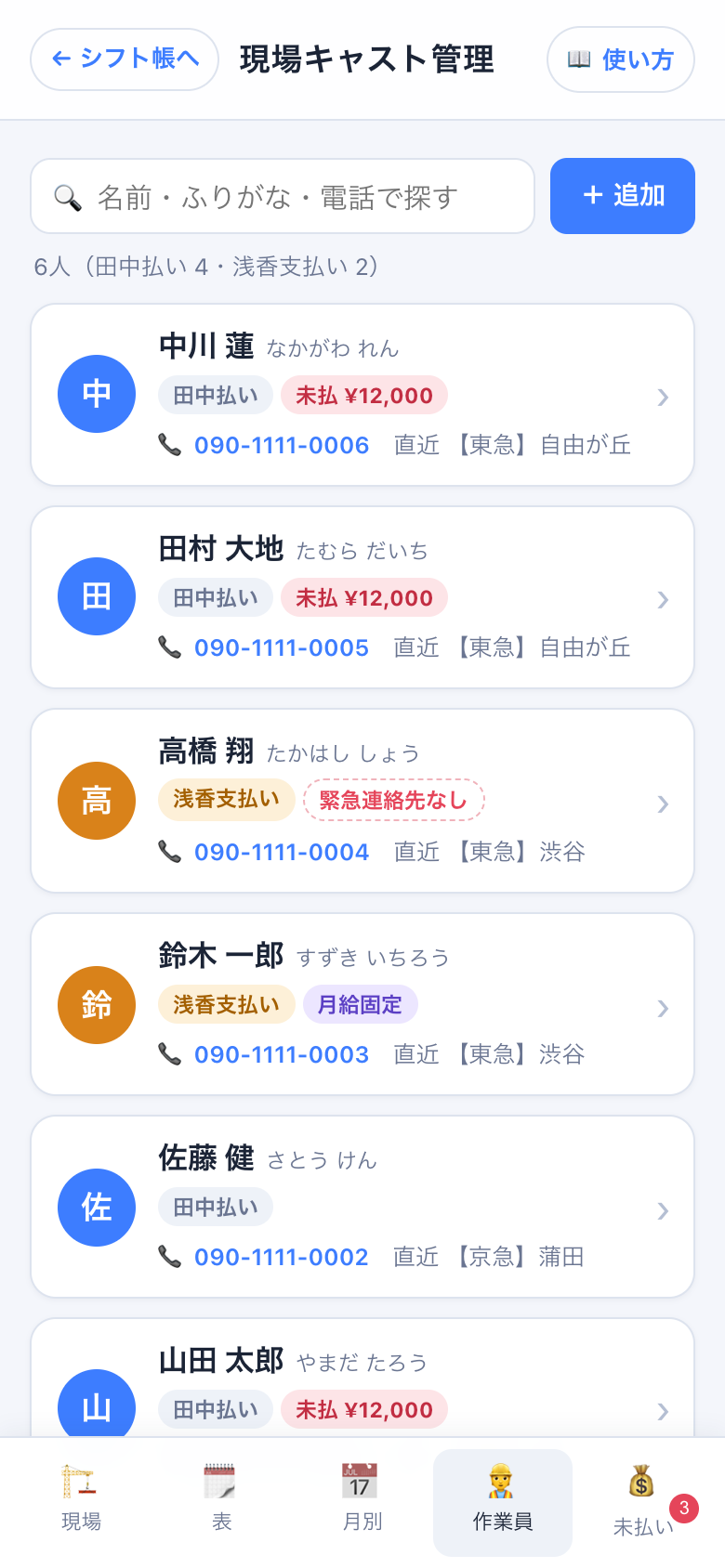
下の 👷 作業員 に名簿があります。上の欄で名前・ふりがな・電話番号から探せます。カードを押すと、緊急連絡先などの情報を見て直せます。名簿から消すのも、カードを押した中からです。
「緊急連絡先なし」と出ている人は、分かったら入れておいてください。
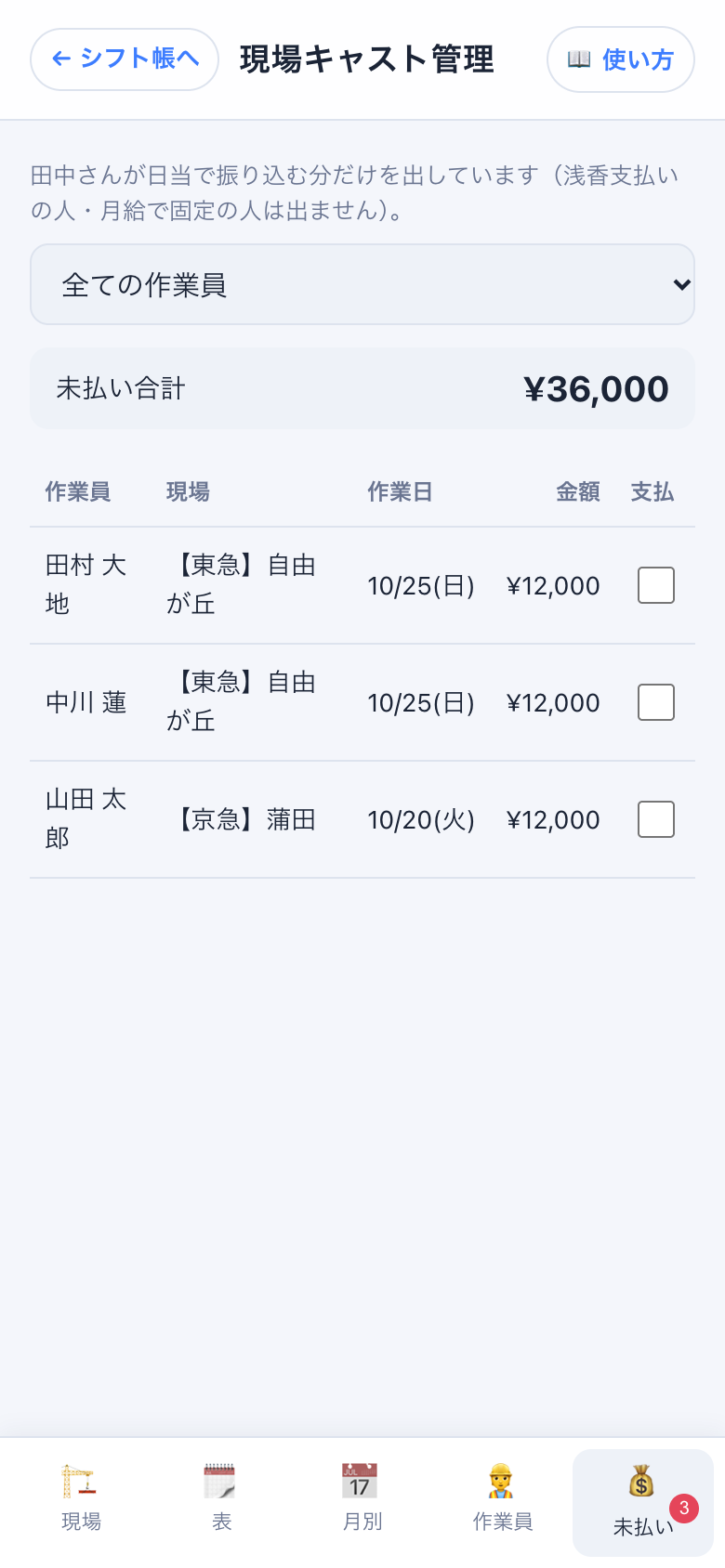
下の 💰 未払い は、田中が日当で振り込む分の一覧です。淺香さんは見なくて大丈夫です。
メンバー向けの使い方は、シフト帳の下の「? 使い方」にあります。